온라인 JSON 에디터가 20MB Base64 처리 중 멈추는 이유와 벤치마크 결과
2026년 4월 23일 게시 · 약 6분 소요
20MB Base64 문자열이 포함된 API 응답은 파싱, 하이라이트, 레이아웃에 많은 시간이 들 수 있습니다. 영향은 에디터, 브라우저, 기기, 테스트 데이터에 따라 달라지므로 여기서는 세 도구를 같은 절차로 비교합니다.
왜 이런 일이 벌어질까요? 하드웨어 성능이 부족한 걸까요, 아니면 브라우저가 텍스트를 처리하는 방식 자체에 근본적인 한계가 있는 걸까요? 하이엔드 데스크톱 환경에서 투명한 벤치마크를 돌려, 주요 포맷팅 도구가 왜 한계에 부딪히는지, 그리고 어떻게 해결할 수 있는지 직접 확인해 보았습니다.
20MB 벤치마크: 주요 온라인 JSON 에디터 성능 비교
하드웨어 탓을 원천 차단하기 위해, 플래그십 개발 머신에서 테스트를 진행했습니다:
- CPU: Intel Core i7-14700F
- 메모리: 32GB RAM
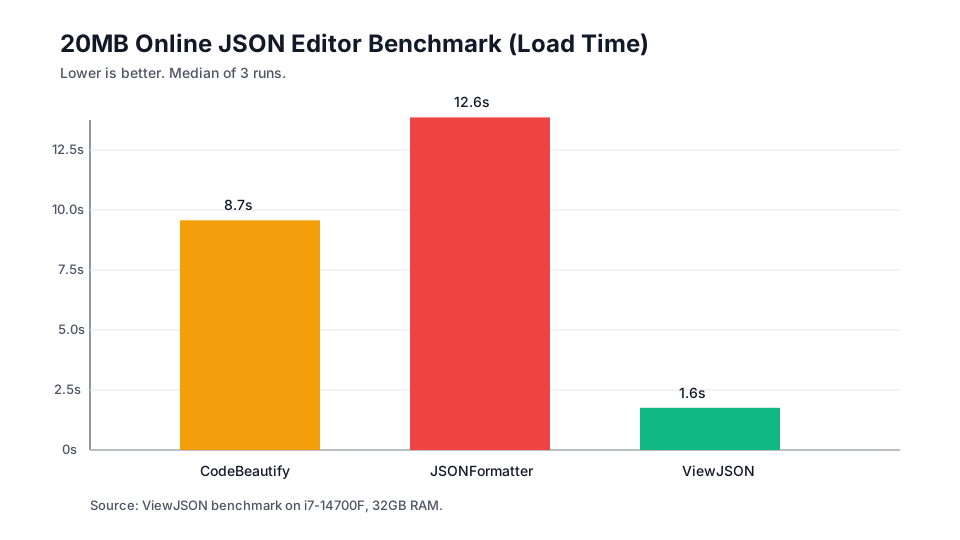
Playwright 스크립트를 사용해 1MB에서 20MB까지의 페이로드를 각 도구에 붙여넣는 동작을 시뮬레이션했습니다. GitHub Gist의 스크립트로 직접 재현하거나 수정할 수 있습니다. 아래는 실측 결과이며, Load 시간을 중심으로 정리했습니다(괄호 안은 Format/Minify 시간):
원본 CSV 다운로드. 러너는 작업 시간과 실패를 기록했지만 OS, Chromium, Playwright, 네트워크, 테스트한 사이트 빌드 버전은 기록하지 않았습니다. 영구적인 순위가 아니라 날짜가 있는 측정 결과로 보세요.
| 파일 크기 | CodeBeautify | JSONFormatter | ViewJSON |
|---|---|---|---|
| 1MB | 1.1s(F: 1.1s, M: 1.0s) | 1.2s(F: 0.9s, M: 1.0s) | 0.7s(F: 0.6s, M: 0.6s) |
| 5MB | 2.5s(F: 4.1s, M: 3.1s) | 4.3s(F: 3.0s, M: 3.8s) | 0.9s(F: 0.7s, M: 0.7s) |
| 10MB | 4.3s(F: 7.8s, M: 6.4s) | 5.9s(F: 5.2s, M: 6.9s) | 1.1s(F: 0.8s, M: 0.7s) |
| 20MB | 8.7s(F: 16.0s, M: 13.1s) | 12.6s(F: 15.4s, M: 11.6s) | 1.6s(F: 1.0s, M: 0.8s) |
* F = Format 시간, M = Minify 시간. 각 수치는 3회 측정의 중앙값. 메인 컬러 수치는 Load 시간을 나타냅니다. 시간은 소수점 첫째 자리로 반올림.
온라인 JSON 에디터는 왜 거대한 Base64 문자열에서 느려질까?
이 압도적인 성능 차이는, 기존 웹 애플리케이션이 코드 하이라이팅을 처리하는 방식에 심각한 한계가 있음을 보여줍니다. 온라인 JSON 에디터가 대용량 Base64 데이터에서 느려지는 원인은 크게 두 가지 병목으로 귀결됩니다:
1. 싱글 스레드 CPU 병목
많은 에디터 작업은 여전히 메인 스레드에서 실행되므로 큰 문서의 파싱이나 토큰화가 입력을 지연시킬 수 있습니다. Worker로 일부 작업을 옮길 수 있지만 구현은 에디터마다 다르며 CPU 사용량은 측정해야 합니다.
2. 초장문 단일 라인 렌더링 병목
JSON 파일을 처리할 때, 구문 하이라이터는 Base64 문자열 전체를 단 하나의 <span class="string"> 노드에 감쌉니다. 진짜 문제는 이 노드에 약 2,700만 글자가 들어있고, 줄바꿈 없이 한 줄로 이어져 있다는 점입니다. 에디터의 코어 엔진은 이 "초장문 한줄"에 대해 글자 폭 측정, 줄 바꿈 위치 계산, 커서 위치 산정을 수행해야 합니다. 이 정도 규모의 연속 문자열에 대한 레이아웃 계산은 치명적인 메모리 오버헤드를 유발하여 브라우저의 메인 스레드를 완전히 잠가 버립니다.
ViewJSON의 해법: 미디어 치환과 무손실 클립보드
기존 에디터가 먹통이 되는 근본 원인은, 수천만 글자를 사람이 읽으라고 그대로 렌더링하려 들기 때문입니다. 하지만 우리는 본질적인 사실을 깨달았습니다—20MB Base64 난수 문자열을 붙여넣는 개발자는 그 코드를 읽으려는 게 아니라, 그 뒤에 숨겨진 실제 미디어를 확인하고 싶은 것입니다.브라우저의 한계에 정면 돌파를 시도하는 대신, ViewJSON은 UX 관점에서 아키텍처를 재설계했습니다:
- 미디어 치환 (단순 자르기가 아님): ViewJSON은 Base64 문자열을 감지하면 매직 바이트를 디코딩하고, 읽을 수 없는 코드 블록을 실제 인라인 미디어 미리보기(이미지 등)로 통째로 교체합니다. 미리보기를 끄면 긴 문자열을 스마트하게 축약 표시합니다. 어느 경우든, 수백만 글자가 에디터의 텍스트 버퍼에 유입되는 것을 차단하여 코어 엔진과 렌더링 스레드의 부담을 근본적으로 해소합니다.
- 무손실 클립보드 복구: 원본 텍스트를 숨기면 보통 치명적인 문제가 생깁니다—JSON을 복사하면 데이터가 잘려 나가는 것이죠. ViewJSON은 커스텀 클립보드 매니저로 이 문제를 해결합니다. 화면에 이미지 미리보기가 보이든 축약 텍스트가 보이든, "복사"를 클릭하면 에디터가 백그라운드에서 원본 Base64 페이로드를 복원해 복사된 데이터의 100% 완전성을 보장합니다.
이 테스트 환경에서 ViewJSON은 20MB 사례를 약 1.6초에 불러왔습니다. 페이로드, 브라우저, 기기가 달라지면 결과도 달라질 수 있습니다.
관련 글
JSON API 응답에서 Base64 이미지 디버깅하기 →느린 JSON 에디터, 이제 그만
자신의 브라우저와 페이로드로 큰 JSON을 테스트하세요. 대용량 문서는 여전히 메모리를 사용하므로 하나의 측정값에만 의존하지 마세요.
ViewJSON 열기 →